 Подберем товар за вас! Пришлите фото или описание, а мы поможем с поиском
 Как подключить iPad к Mac и ПК на Windows в качестве дополнительного монитора и графического планшета, какие приложения для этого использовать, а также советы и пошаговые инструкции по настройке.
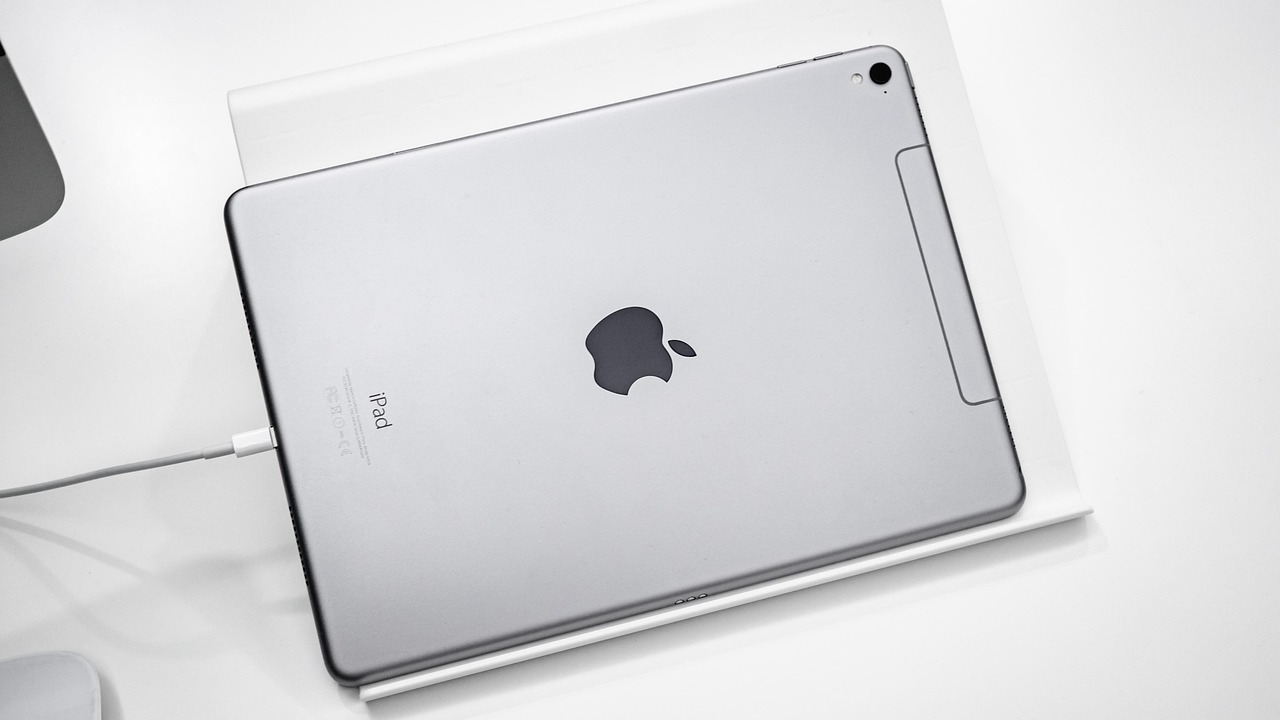
iPad как графический планшет для компьютера Mac
iPad можно использовать в качестве графического планшета – рисовать на нем с помощью Apple Pencil и видеть результат в реальном времени на экране Mac или Windows-компьютера. Это удобно для работы в Photoshop, Procreate, Illustrator, ZBrush, Blender и других графических программах.
Как использовать iPad как графический планшет?
Для этого используются встроенные функции Apple или сторонние приложения, обеспечивающие низкую задержку, чувствительность к нажатию и наклону, превращая iPad в полноценный инструмент для рисования.
Sidecar (встроенная функция macOS)
Sidecar – официальная функция Apple, позволяющая подключить iPad как второй монитор и использовать Apple Pencil для рисования. Поддерживается на Mac с macOS Catalina или новее. Также необходимо, чтобы был iPad с iPadOS 13 и новее и один Apple ID на обоих устройствах.
С помощью Sidecar рабочее пространство расширяется за счет использования iPad в качестве второго дисплея для Mac. Благодаря этому можно переносить окна и файлы между экранами, а также видеть процесс рисования в реальном времени.
Как подключить iPad к Mac как монитор:
- На Mac откройте «Настройки системы» и перейдите в «Дисплеи»
- Нажмите «Добавить дисплей» и выберите iPad
- Перетащите необходимое приложение (например, Photoshop) на экран iPad
- Подключение возможно по Wi-Fi либо по кабелю.
Astropad Studio / Luna Display / Duet Display (профессиональное решение)
Эти приложения позволяют использовать iPad как графический планшет с расширенными настройками, вроде высокой чувствительности к нажатию и наклону, а также настраиваемыми жестами и кнопками.
Для работы достаточно установить приложение на оба устройства, а затем подключиться через Wi-Fi или USB. Стоит помнить, Luna Display требует отдельного аппаратного адаптера.
iPad как графический планшет для Windows
Для Windows встроенного аналога Sidecar нет, поэтому используются сторонние приложения:
Какие приложение лучше всего использовать для подключения компьютера на Windows?
- Luna Display
- Duet Display
- Easy Canvas
Чтобы подключить iPad к ПК на Windows, используются беспроводное соединение по Wi-Fi и проводное подключение через USB-кабель.
Также iPad можно подсоединить к компьютеру и использовать в качестве дополнительного монитора через Spacedesk, но при этом поддержка Apple Pencil недоступна.
Если же пока нет MacBook, iPad, Apple Pencil или ноутбука на Windows, но есть мысли о покупке и работе на iPad как на графическом планшете, можно воспользоваться Бандеролькой – помощь с заказом, выкупом и доставкой техники из США прямо домой.
Войдите в аккаунт, чтобы начать зарубежный шопинг.
Как подключить iPad к MacBook
Чтобы подключить iPad к MacBook, нужно использовать Sidecar и Wi-Fi либо кабель:
- Включите Handoff на iPad – откройте «Настройки», затем «Основные» и “AirPlay” и “Handoff”,
- Убедитесь, что оба устройства под одним Apple ID и с включенными Wi-Fi и Bluetooth,
- Затем на MacBook зайдите в Системные настройки, далее «Дисплеи» и после кликните на «Добавить дисплей» и выберите «iPad».
 Скидки на доставку и страховку, закрытые распродажи, приоритетное обслуживание и другие бонусы с программой Qwintry Plus!
 Как заказать Айфон из Америки
  Как заказывать с Амазона в Россию
  Инструкция по шопингу в немецкой ZARA
  Как купить на еБей из России
  Как определить американский размер одежды
  Amazon каталог на русском
  Как заказывать витамины с iHerb в Россию 2026
  Доставка с сайта 6pm
  Как отправить посылку из Америки в Россию